La stampante è accesa, la carta è nel vassoio, ma sul computer compare la scritta «offline». Premere nuovamente Stampa sembra la risposta più immediata, eppure rischia soltanto di accumulare documenti in attesa. Accesa e raggiungibile sono due condizioni diverse: l’alimentazione conferma che il dispositivo funziona elettricamente, non che il computer riesca a comunicare con lui.
Quando una stampante Wi-Fi risulta offline anche se accesa, la soluzione dipende dal punto in cui si interrompe il percorso: collegamento alla rete, selezione della stampante, coda dei documenti oppure configurazione del computer. Conviene controllare questi passaggi in ordine, facendo una sola prova dopo ogni intervento. Così si evita di reinstallare tutto per un problema che potrebbe essere circoscritto.
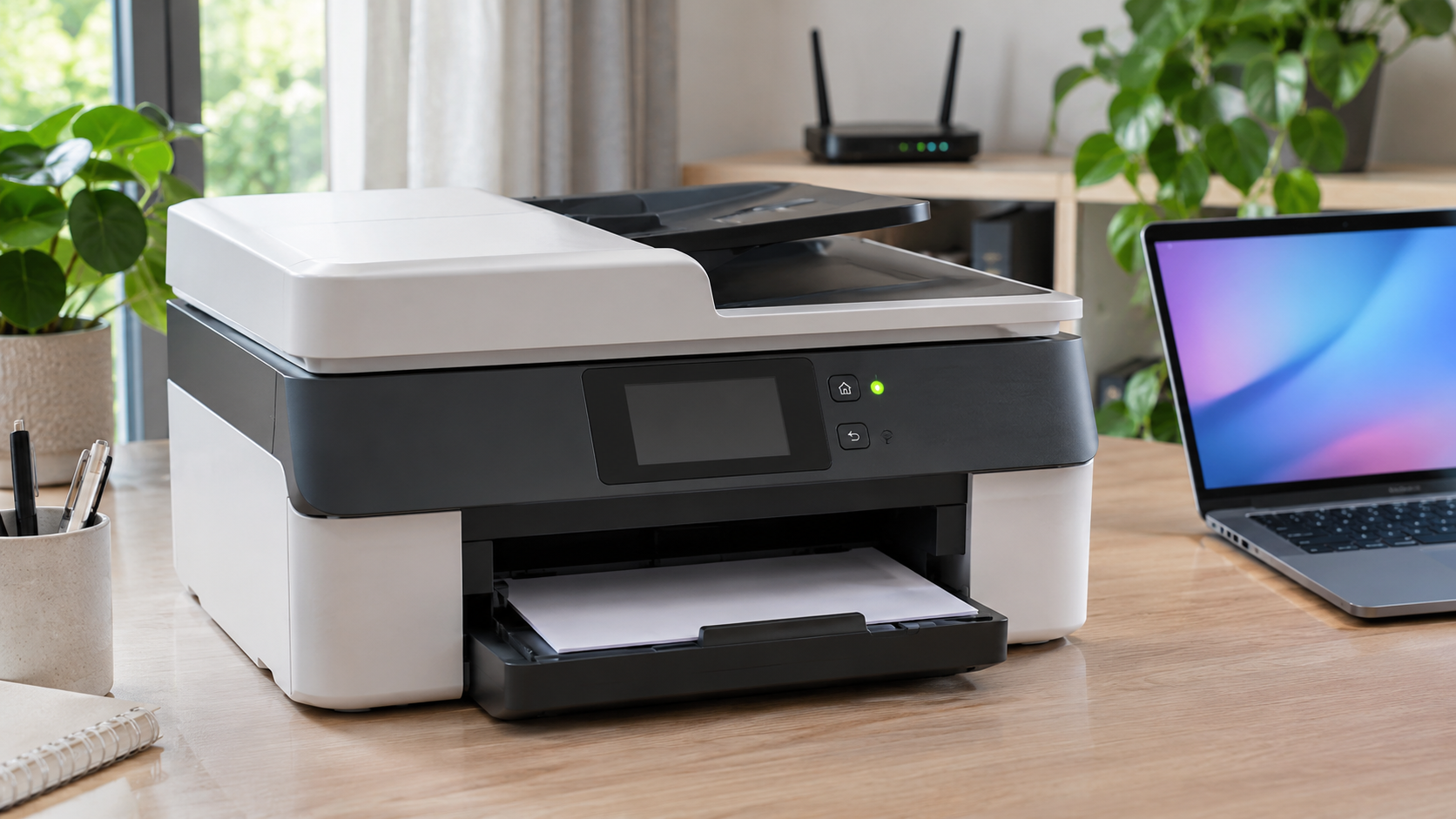
Prima distinzione: errore della stampante o della connessione?
Osserva il pannello della stampante prima di intervenire sul computer. Un messaggio relativo a carta inceppata, sportello aperto o consumabili richiede una verifica specifica. Annota il testo dell’errore: «offline» sul PC e un avviso sul display possono riferirsi a due aspetti diversi dello stesso tentativo di stampa.
Se il modello lo permette, avvia dal pannello una pagina di stato o una copia. Questa prova non verifica il Wi-Fi, perché non invia un documento dal computer; aiuta però a capire se la macchina riesce a produrre una pagina autonomamente. Se fallisce anche questo controllo, affronta prima l’errore locale seguendo il manuale del modello.
Non inviare altre copie dello stesso documento
Durante la diagnosi usa un documento breve, riconoscibile e privo di informazioni riservate. Prima di riprovare, controlla se il lavoro precedente è ancora in attesa. Quando il collegamento torna disponibile, le richieste accumulate potrebbero partire insieme: eliminare quelle superflue evita sprechi e rende più chiaro l’esito del test successivo.
Verificare a quale rete è collegata davvero
Apri le informazioni di rete della stampante, dal display o attraverso il rapporto previsto dal manuale, e confronta il nome della rete con quello del computer. Non basarti soltanto sulla presenza di un’icona wireless. Una rete domestica, una rete ospiti e un collegamento diretto alla stampante possono apparire come scelte vicine nell’elenco, pur rappresentando connessioni differenti.
La guida HP alla stampante offline o non disponibile raccomanda di controllare gli stati di errore, ricollegare il dispositivo alla stessa rete della stampante e provare nuovamente dopo ogni intervento. Segnala inoltre i limiti delle reti pubbliche o ospiti che richiedono una pagina di accesso o una conferma d’uso.
Se il problema è iniziato dopo un cambio di router
Un nuovo router o una modifica del nome e della password del Wi-Fi sono informazioni importanti per ricostruire il problema. Verifica la configurazione wireless attuale della stampante; se è rimasta associata alla vecchia rete, ripeti la procedura di collegamento descritta dal produttore. La password da inserire è quella della rete scelta, non quella dell’account usato nell’app di stampa.
Non modificare contemporaneamente nome della rete, sicurezza wireless e impostazioni del computer. Parti dal dato osservabile: la stampante risulta connessa alla rete prevista oppure no? Se non trovi il menu corretto, cerca nel manuale il modello completo riportato sull’etichetta. La posizione dei comandi e il significato delle spie possono cambiare anche tra prodotti della stessa marca.
Riavviare senza cancellare la configurazione
Un riavvio della stampante e del computer può eliminare uno stato temporaneo. Se occorre riavviare anche il router, avvisa chi sta usando la connessione e attendi che la rete torni disponibile prima della prova. Riavviare non significa ripristinare le impostazioni di fabbrica: il pulsante Reset può cancellare configurazioni e non è il primo intervento da tentare.
Su Windows: controllare la coda e il servizio di stampa
In Windows 11 apri Impostazioni → Bluetooth e dispositivi → Stampanti e scanner, seleziona il dispositivo e apri la coda. Controlla che sia proprio la stampante desiderata, quindi annulla i lavori rimasti bloccati o non più necessari. Puoi anche avviare la diagnostica delle stampanti nell’app Richiesta supporto.
La procedura ufficiale Microsoft per le stampanti offline comprende il controllo della coda e il riavvio del servizio che la gestisce: cerca «Servizi», individua «Spooler di stampa» e scegli «Riavvia». Su un computer gestito dall’azienda, coinvolgi l’assistenza se mancano le autorizzazioni.
Nelle interfacce che mostrano le opzioni «Usa stampante offline» o «Sospendi stampa», verifica che non siano attive. Le voci disponibili dipendono dalla versione di Windows. Se i controlli non bastano, Microsoft indica anche la rimozione e la successiva aggiunta della stampante dalle impostazioni.
Distinguere le voci con nomi simili
Una voce duplicata nell’elenco merita attenzione, ma il nome da solo non dimostra quale sia corretta. Potresti vedere una configurazione creata in un momento diverso o destinata a un altro collegamento. Seleziona esplicitamente la destinazione nella finestra di stampa e annota quale voce riceve il documento. Evita di cancellarle tutte prima di aver identificato quella utilizzabile.
Su Mac: riprendere la stampa e verificare la destinazione
Apri Gestore Stampa e controlla se la stampante o il singolo lavoro sono in pausa. Riprendi l’attività quando possibile; se un documento segnala un errore e blocca gli altri, eliminalo dalla coda e riprova con il file di test. Se il documento non compare, verifica di non aver scelto un’altra stampante.
La guida Apple ai problemi di stampa sul Mac suggerisce anche di aggiungere nuovamente la stampante per creare una nuova coda. Se questa funziona, puoi eliminare la precedente. La reimpostazione dell’intero sistema di stampa è invece un’ultima risorsa: rimuove stampanti, impostazioni predefinite personalizzate e lavori completati, rendendo necessaria una nuova configurazione.
Prima di una reimpostazione generale, considera quindi quante stampanti usi e se disponi delle informazioni per aggiungerle di nuovo. In un ufficio con dispositivi condivisi, il recupero della configurazione può richiedere l’intervento di chi amministra la rete.
Una prova incrociata per capire dove intervenire
Se hai a disposizione un secondo computer già configurato per quella stampante, prova lo stesso documento dalla stessa rete. Il risultato va interpretato come un indizio, non come una diagnosi definitiva. Una stampa riuscita dimostra che almeno un percorso funziona; non garantisce che tutte le modalità di collegamento siano equivalenti.
- Stampa dal secondo computer, ma non dal primo: concentra i controlli sulla destinazione e sulla configurazione del computer che presenta l’errore.
- Nessun computer riesce a stampare: ricontrolla prima lo stato della macchina e la sua connessione, evitando di reinstallare subito ogni dispositivo.
- Fallisce soltanto un documento: prova un file semplice e annota l’applicazione utilizzata, senza attribuire automaticamente tutto al Wi-Fi.
Questi confronti sono un metodo pratico per restringere il campo. Per esempio, se una pagina di prova esce ma un documento rimane fermo, descrivere entrambe le circostanze è molto più utile che riferire soltanto «la stampante non funziona». Conserva anche il messaggio esatto visualizzato durante il tentativo fallito.
Quando fermarsi e chiedere assistenza
Se l’errore ricompare dopo ogni riavvio, evita una sequenza indefinita di cancellazioni e reinstallazioni. Prepara modello della stampante, sistema operativo, nome della connessione utilizzata, messaggi sul display e risultati delle prove. Specifica anche quando è iniziato il problema: dopo un cambio di rete, una nuova installazione oppure senza modifiche note.
Non serve comunicare password o inviare documenti personali per descrivere il guasto. Una schermata della sola coda, privata di nomi riservati, e una descrizione ordinata degli interventi sono più pertinenti. Nei contesti aziendali, lascia all’amministratore eventuali modifiche alla rete e alle impostazioni di sicurezza.
Come verificare che la soluzione sia stabile
La verifica finale è una pagina effettivamente stampata dal dispositivo che prima falliva, non soltanto la scomparsa dell’etichetta «offline». Controlla che il documento esca una volta sola e che non restino richieste indesiderate in attesa. Annota quale intervento ha preceduto il successo: sarà il primo elemento da ricontrollare se il problema dovesse tornare.
Quando la stampa riprende regolarmente, interrompi la diagnosi. Continuare a cambiare impostazioni rende più difficile riconoscere la causa e può introdurre nuovi problemi. L’obiettivo è recuperare un collegamento affidabile attraverso il minor numero di modifiche necessarie.
Al successivo utilizzo, osserva se il comportamento rimane normale anche dopo un periodo di inattività. Se l’errore compare soltanto in quella circostanza, riferisci questo dettaglio all’assistenza: distingue un problema ricorrente da un singolo lavoro rimasto bloccato e aiuta a scegliere controlli mirati per il modello.
Be the first to comment on "Stampante Wi-Fi risulta offline anche se accesa: soluzione"